바람80의 블로그
📅 최초 발행: 2024.07.21 | 🔄 최종 업데이트: 2026.03.30
2026년 무료로 사용할 그래프 그리기 사이트를 추천합니다!
필자는 주로 노트북을 가지고 다니며 작업하다 보니 소프트웨어 설치가 부담돼서 무설치 도구를 애용합니다.
특히 보고서·리포트·블로그·SNS 카드뉴스에서 데이터를 한눈에 전달하려면 그래프가 핵심인데,
웹에서 바로, 무료로 막대·선·파이 같은 기본 차트부터 인터랙티브 그래프까지 만들 수 있으니 무설치 도구만으로도 충분합니다.
특히 요즘은 AI 기능이 탑재된 사이트가 늘면서 활용도가 더욱 높아지고 있습니다.
목적별로 딱 맞는 도구를 바로 찾을 수 있도록 2026년 기준 추천 10선을 정리했습니다.
내 용도에 맞는 사이트를 골라 지금 바로 써보세요.
※ 표를 옆으로 밀어서 전체 내용을 확인하세요 (모바일)
| 도구 | 난이도 | AI | 무료 범위 | 강점 |
|---|---|---|---|---|
| Canva | ★☆☆ | 일부 | 기본 무료 | 디자인·그래프 통합 제작 |
| Google Sheets | ★☆☆ | Gemini 지원 | 완전 무료 | 협업 + 기본 그래프 |
| Excel Online | ★☆☆ | Copilot 일부 | 기본 무료 | 엑셀 호환성 |
| Datawrapper | ★★☆ | 없음 | 공개 무료 | 기사형 차트 최적화 |
| Flourish | ★★☆ | 없음 | 공개 무료 | 인터랙티브·애니메이션 |
| Visme | ★☆☆ | 일부 | 기본 무료 | 보고서·PT 제작 |
| Piktochart | ★☆☆ | 없음 | 기본 무료 | 인포그래픽 강점 |
| Tableau Public | ★★★ | 없음 | 공개 무료 | 대화형 대시보드 제작 |
| Excelmatic | ★☆☆ | AI 핵심 | 기본 무료 | AI 자동 시각화 |
| Looker Studio | ★★☆ | 없음 | 완전 무료 | GA4·GSC 연동 |

- 1. Canva – 그래프와 썸네일을 한 번에
- 2. Google Sheets – 강력한 무료 협업 기본 그래프 도구
- 3. Excel Online – 웹에서 쓰는 엑셀 기반 그래프 도구
- 4. Datawrapper – 통계·공공데이터를 기사형 그래프로
- 5. Flourish – 인터랙티브·애니메이션 데이터 시각화
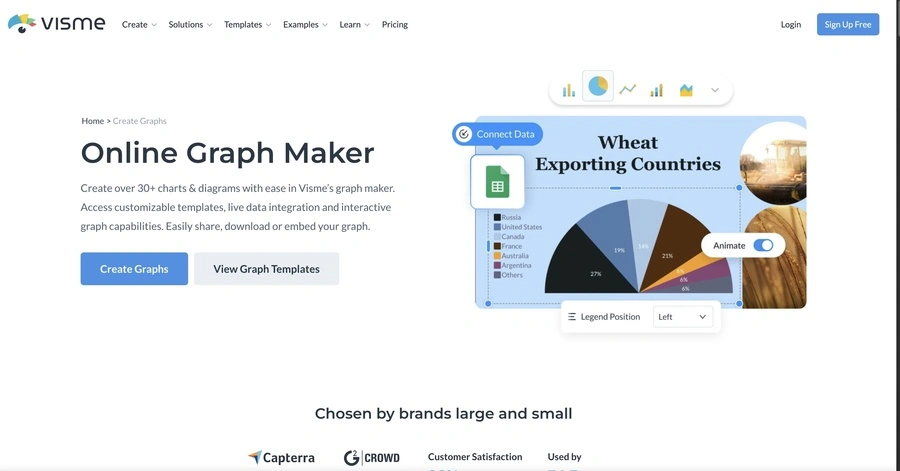
- 6. Visme – 프레젠테이션·리포트용 그래프를 깔끔하게
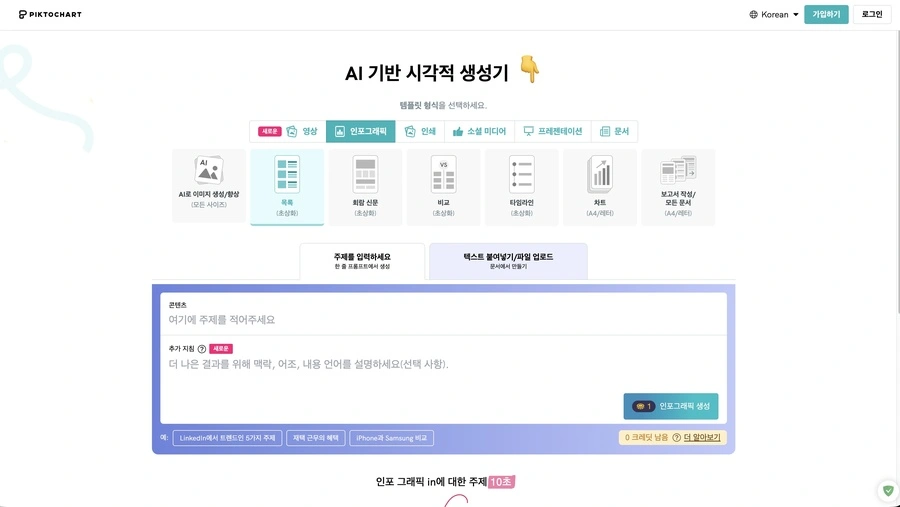
- 7. Piktochart – 인포그래픽 스타일 그래프를 빠르게
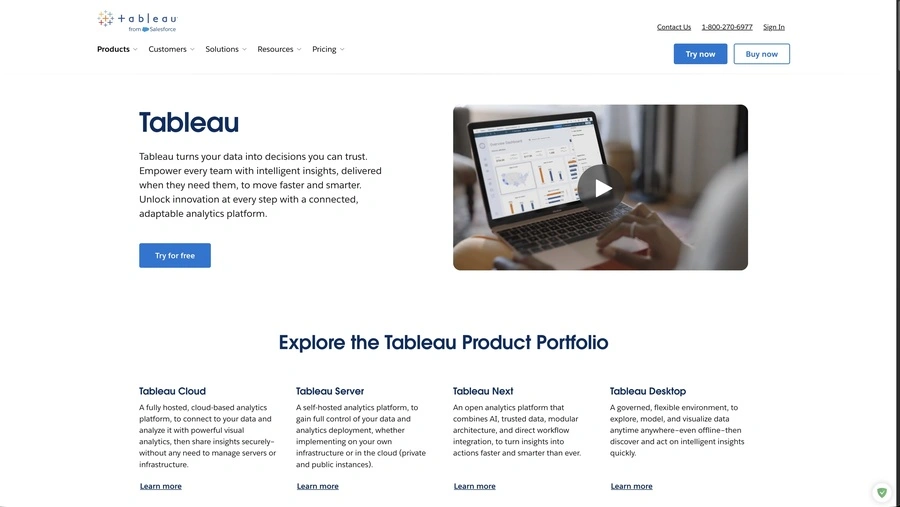
- 8. Tableau Public – 클릭형 대시보드 시각화 플랫폼
- 9. Excelmatic – AI가 자동 추천하는 시각화 차트
- 10. Looker Studio – GA4·검색데이터 대시보드 분석
- FAQ
- 마무리
- 출처 및 참고
★☆☆ : 누구나 바로 사용 가능
★★☆ : 기능이 많아 약간의 학습 시간이 필요
★★★ : 대시보드 구성 등 고급 사용 난이도
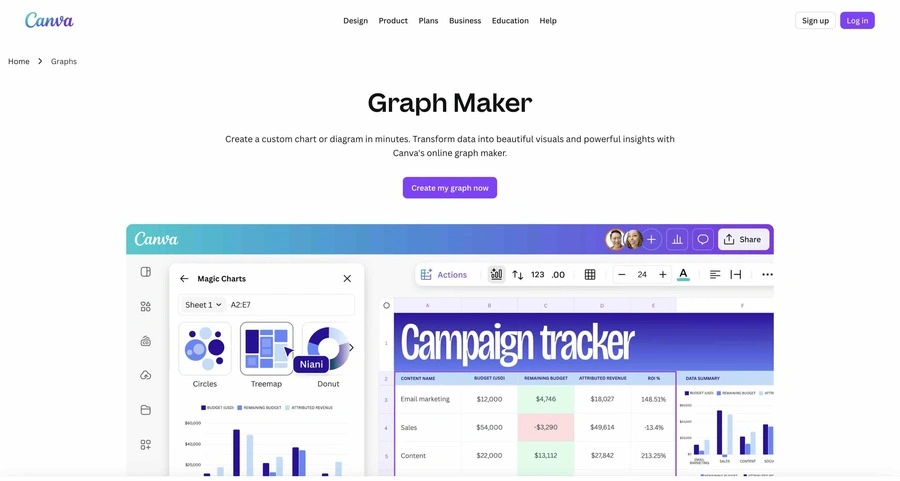
1. Canva (난이도: ★☆☆) – 그래프와 썸네일을 한 번에
- 표 데이터를 붙여넣으면 막대·선·파이 그래프를 바로 만들 수 있음
- 그래프, 썸네일, 카드뉴스, 인포그래픽을 같은 화면에서 제작 가능
- 무료 템플릿과 아이콘이 풍부해 디자인 경험이 없어도 결과물이 깔끔하게 나옴
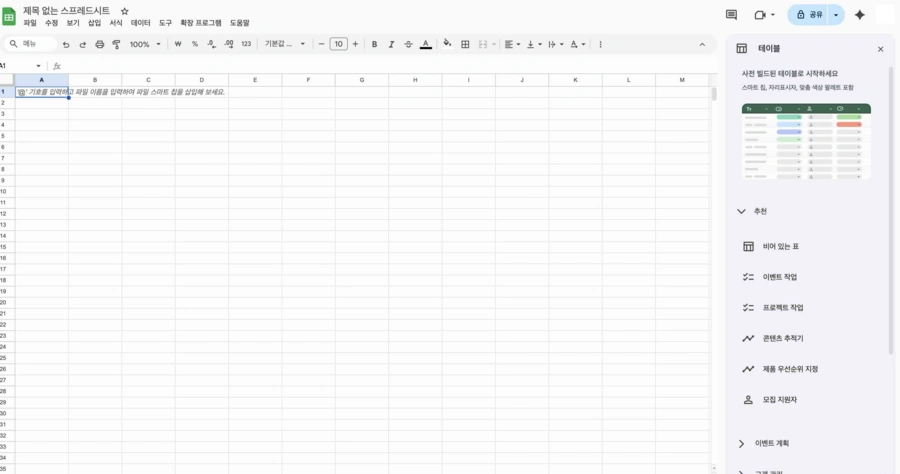
2. Google Sheets (난이도: ★☆☆) – 강력한 무료 협업 기본 그래프 도구
- Google 계정만 있으면 완전 무료로 스프레드시트와 기본 그래프 기능 사용
- 여러 사람이 동시에 편집·댓글을 남길 수 있어 팀 프로젝트에 적합
- Gemini를 활용해 함수 추천·데이터 요약 등을 받아볼 수 있어 반복 업무에 유리
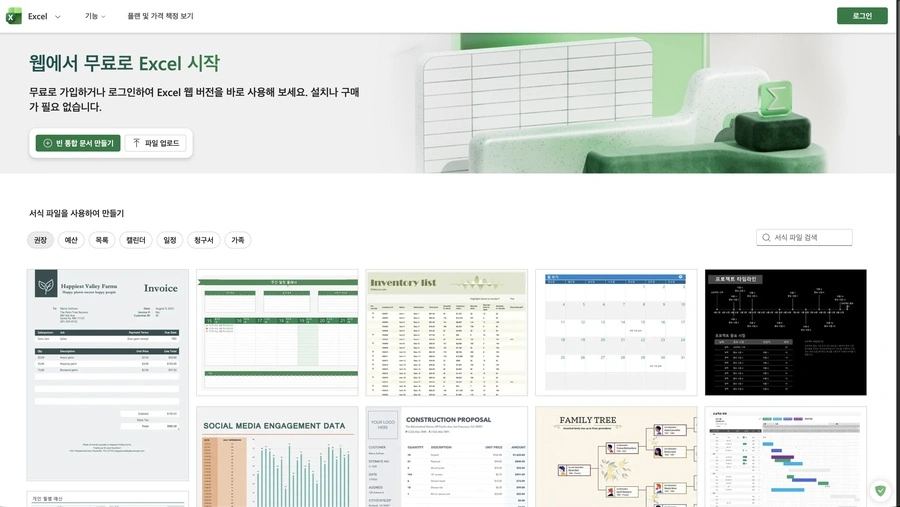
3. Excel Online (난이도: ★★☆) – 웹에서 쓰는 엑셀 기반 그래프 도구
- 설치 없이 브라우저에서 엑셀의 표·그래프 기능 대부분을 그대로 사용 가능
- OneDrive와 연동되어 자동 저장·버전 관리·공유가 편리함
- 회사·학교에서 쓰는 xlsx 파일과 호환되어 업무용 그래프 제작에 적합
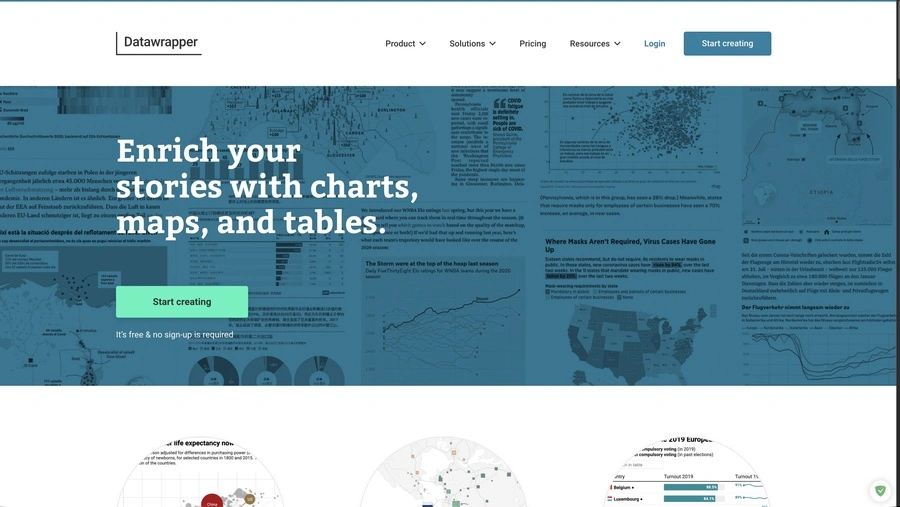
4. Datawrapper (난이도: ★★☆) – 통계·공공데이터를 기사형 그래프로
- 언론사·연구기관에서 많이 사용하는 기사형 차트·지도 도구
- 막대·선·파이·히트맵·지도 등 통계 시각화용 템플릿이 잘 정리되어 있음
- 완성한 그래프를 이미지로 내려받거나, iframe 코드로 블로그·워드프레스에 삽입 가능
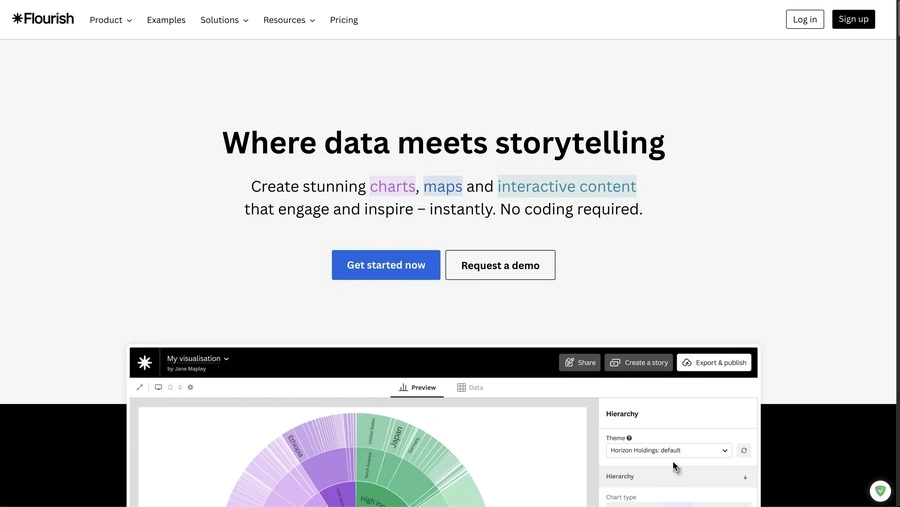
5. Flourish (난이도: ★★☆) – 인터랙티브·애니메이션 데이터 시각화
- 바 차트 레이스, 지도, 스토리 슬라이드 등 애니메이션형 그래프 템플릿 제공
- 코드 없이도 마우스 클릭만으로 인터랙션·전환 효과를 설정할 수 있음
- 완성한 차트를 iframe으로 블로그·웹페이지에 삽입하면, 독자가 직접 움직여 볼 수 있어 설명용으로 추천
6. Visme (난이도: ★☆☆) – 프레젠테이션·리포트용 그래프를 깔끔하게
- 슬라이드·보고서·인포그래픽 등 문서형 디자인에 최적화된 그래프 제작 가능
- 막대·선·도넛·게이지 차트 등 시각적으로 강조된 템플릿 제공
- 비전공자도 끌어다 놓기 방식으로 쉽게 조작할 수 있어 작업 시간이 단축됨
7. Piktochart (난이도: ★☆☆) – 인포그래픽 스타일 그래프를 빠르게
- 보고서·교육용 자료·SNS 카드뉴스 제작에 특화된 디자인 템플릿 제공
- 막대·도넛·비율 그래프를 빠르게 꾸밀 수 있어 시각적 완성도가 높음
- 디자인 경험이 없어도 인포그래픽을 빠르게 제작 가능해 초보자에게 추천
8. Tableau Public (난이도: ★★★) – 클릭형 대시보드 시각화 플랫폼
- 클릭하면 그래프가 바로 바뀌는 대화형 대시보드를 만들 수 있음 (예: 연도·지역을 누르면 전체 그래프가 즉시 자동 변화)
- 고급 데이터 시각화가 가능하며 학습용·포트폴리오용으로도 자주 사용됨
- 완성된 대시보드를 웹에 공개하면 누구나 웹에서 직접 조작하며 볼 수 있어 분석·보고용으로 적합
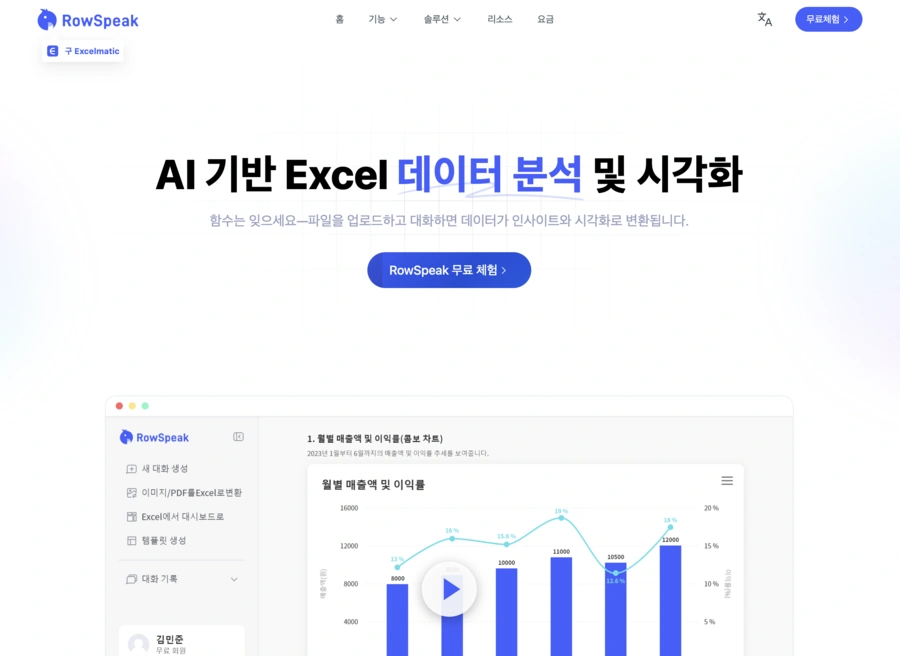
9. RowSpeak (구 Excelmatic) (난이도: ★☆☆) – AI가 자동 추천하는 시각화 차트
- 표 데이터를 붙여넣기만 하면 AI가 즉시 그래프 유형을 추천하고 자동 생성
- 기존 Excelmatic에서 확장되어, 이제는 채팅창에 요구사항을 입력하는 것만으로 분석 가능
- 다운로드 없이 웹에서 바로 사용 가능해 보고서 제작 속도 단축
참고사항: 기존의 Excelmatic 서비스가 RowSpeak로 통합·이전되었습니다. 기존 기능은 그대로 유지하면서 대화형 분석 기능이 강화되었습니다. (2026년 3월 기준)
10. Looker Studio (난이도: ★★☆) – GA4·검색데이터 대시보드 분석
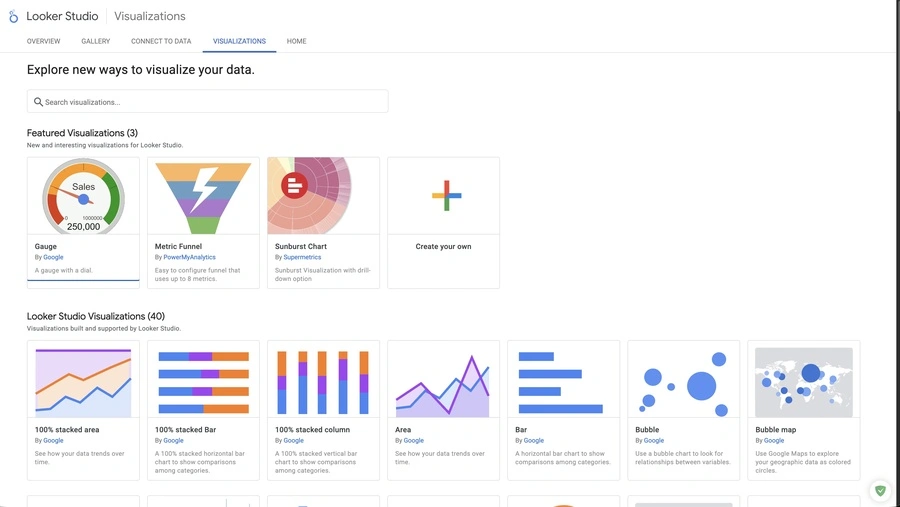
- Google Analytics(UA/GA4), 검색콘솔(GSC), 스프레드시트 데이터를 바로 연동
- 여러 차트를 한 화면에 모아볼 수 있는 대시보드 형식 제공
- 트래픽·검색 키워드·매출·광고 데이터를 매일 자동 업데이트하여 조회 가능
FAQ
마무리
그래프 제작은 복잡한 도구를 사용할 필요 없이, 목적에 맞는 사이트 한두 가지만 익혀도 충분합니다. Canva처럼 디자인 중심 도구부터, Datawrapper·Flourish의 인터랙티브 차트, Tableau Public의 대화형 대시보드까지 선택 폭이 넓습니다. 원하는 스타일에 맞는 도구를 골라 오늘 필요한 차트를 바로 만들어 보세요.
출처 및 참고
- Canva 차트 사용법 – Get started with Canva Charts
- Google Sheets 소개 – Google Sheets: Online Spreadsheets & Templates
- Excel for the web 개요 – Edit spreadsheets online for free | Microsoft Excel for the Web
- Datawrapper 첫 차트 만들기 튜토리얼 – How to create your first Datawrapper chart
- Flourish 시각화 가이드 – Choosing the right visualization for your data
- Visme 그래프 메이커 소개 – Free Graph Maker: Create Graphs & Charts in Minutes
- Piktochart 데이터 시각화 인포그래픽 – Learn about Data Visualization with Piktochart
- Tableau Public 개요 – Tableau Public – Free data visualization platform
- Excelmatic AI 차트 기능 – Create Stunning Charts & Visualizations Instantly with AI
- Looker Studio 시작하기 – Welcome to Looker Studio
'유틸리티' 카테고리의 다른 글
| 네이비즘 인터파크 코레일 티켓팅 서버시간 (4) | 2024.08.25 |
|---|---|
| 챗GPT로 pdf 병합하기 과정 톺아보기 (0) | 2024.08.02 |
| 데스모스로 그래프 그리기 (2024년 7월) (0) | 2024.07.21 |


